ラベル Win7 の投稿を表示しています。 すべての投稿を表示

2015年5月14日木曜日

ネットワークからメディア機器を消す

ネットワークからメディア機器を消す

PCの設定によっては、ネットワークに[メディア機器]というものが表示される場合がある。
メディア機器にあるアイコンをダブルクリックすると Windows Media Player が起動する。
このメディア機器を非表示にするには、

1.コントロールパネルの[ネットワークとインターネット]→[ネットワークと共有センター]の左メニューにある[共有の詳細設定の変更]を開く。
タスクトレイにあるネットワーク接続のアイコンを右クリックし、[ネットワークと共有センターを開く]を選択しても良い。

2.[すべてのネットワーク]をクリックし、[メディア ストリーミング]にある[メディア ストリーミング オプションの選択]をクリック。
Windows 7は[すべてのネットワーク]がなく、最初から[メディア ストリーミング]の項目が表示されている。

3.[すべて禁止]のボタンをクリックした後、画面下部の[OK]ボタンをクリック。

以上でネットワークに[メディア機器]が表示されなくなる。

[プログラムとファイルの検索]に[メディア]と入力するか、コントロールパネル右上の[コントロールパネルの検索]に[メディア]と入力すると[メディア ストリーミング オプション]というリンクが表示されるので、そこから設定画面にアクセスすることもできる。

2015年2月20日金曜日

Windows7でフォルダー単体にパスワードをかけてセキュリティをかける方法

Windows7でフォルダー単体にパスワードをかけてセキュリティをかける方法

Windows のフォルダー単体にパスワードをかける方法がないため、ログインパスワードだけで制限していると他の人にパソコンを見てもらうときに面倒になる。他のフォルダーは見られてもいいがこのフォルダーだけは見られたくないというときに使う方法。
こういうことができないか結構聞かれることなので。
フリーソフトを入れれば簡単に解決できるが、フリーソフトのセキュリティが信用できないのであまり入れたくないという人に、Windows の機能だけで可能な方法

ただあまりスマートな方法ではない。

Windows はフォルダのアクセス権を細かく設定できるにもかかわらず、パスワードを入力するタイミングがないのでフォルダ単体にパスワードを設定できない。

なので、ちょっとひねった使い方をしている。

概要は、ネットワーク共有をパソコン単体で使おうということ。
別のユーザーを用意し、そのユーザーのログインパスワードをしっかり管理し、そのユーザーのフォルダーを利用して、そのフォルダーにアクセスするのにパスワードを必要とする方法です。

データ自体は自分のパソコンのドライブに存在している。


a. Windows7 のAdministrator を使う方法


1.Administrator を有効にする。
Administrator にパスワードを設定する。
くわしくはこちら↓を確認してください。

http://click-rescue.blogspot.jp/2013/11/windows-7-administrator.html

注、今回とは別だが、パソコンがトラブって復旧するときや、使っているユーザーのログインパスワードがわからなくなったときにも有効なので、Administrator を使えるようにしておくことは効果的。

2.Administrator でログオン

3.新しいフォルダーを作成
Windows はアクセス権の継承があるのでユーザーフォルダーの中だとちょっとめんどくさいのでC:¥の直下にフォルダを作るほうがよい。

4.そのフォルダーを右クリックでプロパティ
セキュリティタブにある[詳細設定]ボタンをクリック


5.所有者タブを開き、[編集]ボタンをクリック


所有者の変更枠内の
Administrator をクリックして選択し、[適用]ボタンをクリック
Administratorではない


Windows のセキュリティメッセージが表示されるが[OK]をクリック

6.現在の所有者がAdministratorからAdministrator に変われば[OK]をクリックして
フォルダのプロパティの画面まで戻る。


7.今度は共有のタブを開き、[共有]ボタンをクリック


ファイル共有の画面の名前がAdministrator だけを確認して
[共有]ボタンをクリック
Everyone など他のユーザーはすべて消す


8.ユーザーのフォルダーは共有されています。で[終了]をクリック


9.今度は[詳細の共有...]ボタンをクリック


詳細な共有で[アクセス許可]ボタンをクリック


10.[追加]ボタンをクリック。


[詳細設定]ボタンをクリック。


[検索]ボタンをクリック


下の検索結果から
Administrator を選択し、[OK]をクリック
Administratorではない


選択するオブジェクト名を入れてくださいの枠に
Administrator があれば、[OK]をクリック


11.アクセス許可のグループ名またはユーザー名欄に
Administrator があれば
それを選択し、
Administrator のアクセス許可の欄の
フルコントロール・変更・読み取りの全部の許可にチェックを入れる。


Everyone と Administratorを削除するため、
グループ名またはユーザー名欄のEveryone とAdministrator
選択して[削除ボタン]をクリック。


Administrator だけにする。


[OK]をクリックしてすべて閉じる。


12.つぎは普段使っているユーザーでログオンし、以下のコマンドを書いたファイルを作成し、名前は何でもよいがとりあえず open.bat でデスクトップに保存する。

net use  G:  ¥¥win7a-pcwk7  /user:Administrator
start  G:

上の2行のみ
赤文字は自分の環境に合わせてください。

G:
は自分のコンピュータの空いているドライブ名
(コンピュータの画面で使われていないアルファベット)

¥¥win7a-pcwk7
は自分のコンピュータ名と共有フォルダ名
ネットワークを開き、自分のコンピュータ名を確認し、それをダブルクリックしたときに開いたときに表示されるフォルダ名

注.¥マークは半角で入力

13.デスクトップにおいたこの open.bat をダブルクリックすると、コマンドプロンプトの画面が開き、パスワードの入力待ちになる。
パスワードを入れると共有フォルダが開く


14.そのままフォルダを閉じてもログイン中はそのフォルダをダブルクリックするとパスワードなしで開くので、以下のコマンドを書いたファイルを名前は何でもよいがとりあえず close.bat でデスクトップにおく

net  use  /delete  G:

赤文字はopen.batと合わせてください。

これをクリックすると共有が切断されるので、開くには再度パスワードが必要になる。


この仕組みはAdministrator のパスワードを知っている人には役に立たないので、Administrator のパスワードが複数の人に知れている場合は、新たなユーザーを作成して同じようにセットしてください。

また、このフォルダーをバックアップするときには注意してください。

この仕組みはWindows7 professional とHomePremium で確認しました。
たぶん他のWindows7 やWindows7 以降で可能だと思うが確認していません。

2014年10月30日木曜日

Windows7アップグレード版DVDでのクリーンインストール方法

Windows7アップグレード版DVDでのクリーンインストール方法

空のHDDにWindows 7 をインストールする場合、アップグレード版DVDではそのままインストールできないようになっている。
(アップデート版のプロダクトキーを受け付けない)
アップグレード版でクリーンインストールする方法を4つ紹介する。
アップグレード版の対象の元のOSがあり、ライセンスに問題がなければ、以下の方法を行ってもライセンス違反にはならない。

a. 空のHDDへのクリーンインストール
 (空のHDDにそのままWindows 7 を入れる場合)
  1. Windows 7のDVDでブートし新規インストールを選択する。
  2. インストールを進めるとプロダクトキーの入力を求められるが、この時点では入力しない。
  3. インストール終了後、再びDVDブートし新規インストールを選択する。
  4. インストール場所の選択画面でドライブオプションからパーティーションをフォーマットまたは削除してインストールを選択。
  5. インストールを進め、今度はプロダクトキーを入力。
b. 空のHDDへのクリーンインストール
 (元のOSが別のHDDにあり、新HDDにインストールする場合)
  1. 元のOSが入っているHDDをマザーボードに接続(USB接続のHDDではだめ)
  2. DVDブートし新規インストールを選択する
  3. 画面に従いインストールしプロダクトキーを入力。
c. 元のOSが入っているHDDへのクリーンインストール
 (マイクロソフトの標準のインストール方法)
  1. DVDブートし新規インストールを選択する
  2. インストール場所選択画面でドライブオプションからパーティーションをフォーマットまたは削除してインストール
  3. 画面に従いインストールしプロダクトキーを入力。
d. レジストリを修正する方法
  1. Windows 7 のDVDでブートし新規インストールを選択する。
  2. インストールを進めるとプロダクトキーの入力を求められるが、この時点では入力しない。
  3. インストール終了後、regeditを起動。
  4. HKEY_LOCAL_MACHINE/Software/Microsoft/Windows/CurrentVersion/Setup/OOBE/を見つける
  5. MediaBootInstallをダブルクリックし、"1" から "0" ヘ変更
  6. regeditを終了し、コマンドプロンプトを開く。
  7. slmgr /rearm のコマンドを入力し、実行
  8. "Command completed successfully" のダイアログが出る。
  9. 再起動する
  10. プロダクトキーを入力する。
※元のOSはXP以降である必要は無く、何らかのWindowOSであればよい。
ただし、くれぐれもライセンスに問題のない場合。
あと、これらの作業は、自己責任でお願いします。推奨しているわけではありません。

2014年10月24日金曜日

Windows7レジストリをバックアップする

Windows7レジストリをバックアップする
  1. [レジストリ エディター] を開くには、[スタート] ボタン をクリックし、検索ボックスに「regedit」と入力して Enter キーを押します。? 管理者のパスワードまたは確認を求められた場合は、パスワードを入力するか、確認情報を提供します。
  2. バックアップするキーまたはサブキーを見つけてクリックします。
  3. [ファイル] メニューをクリックし、[エクスポート] をクリックします。
  4. [保存する場所] ボックスで、バックアップ コピーを保存する場所を選択し、次に [ファイル名] ボックスにバックアップ ファイルの名前を入力します。
  5. [保存] をクリックします。

2014年10月18日土曜日

Windows7アップグレードログの確認

Windows7アップグレードログの確認
a. アップグレードが成功すると、次のログ ファイルが作成されます。
  • C:\Windows\Panther\Setupact.log
  • C:\Windows\panther\setuperr.log
  • C:\Windows\inf\setupapi.app.log
  • C:\Windows\inf\setupapi.dev.log
  • C:\Windows\panther\PreGatherPnPList.log
  • C:\Windows\panther\PostApplyPnPList.log
  • C:\Windows\panther\miglog.xml
b. インストール中の 2 回目の再起動の前にアップグレードが失敗すると、次のログ ファイルが作成されます。
  • C:\$Windows.~BT\Sources\panther\setupact.log
  • C:\$Windows.~BT\Sources\panther\miglog.xml
  • C:\Windows\setupapi.log
c. インストール中の 2 回目の再起動の後にアップグレードが失敗すると、次のログ ファイルが作成されます。
  • C:\Windows\panther\setupact.log
  • C:\Windows\panther\miglog.xml
  • C:\Windows\inf\setupapi.app.log
  • C:\Windows\inf\setupapi.dev.log
  • C:\Windows\panther\PreGatherPnPList.log
  • C:\Windows\panther\PostApplyPnPList.log
  • C:\Windows\memory.dmp
d. アップグレードが失敗し、その後デスクトップを復元すると、次のログ ファイルが作成されます。
  • C:\$Windows.~BT\Sources\panther\setupact.log
  • C:\$Windows.~BT\Sources\panther\miglog.xml
  • C:\$Windows.~BT\sources\panther\setupapi\setupapi.dev.log
  • C:\$Windows.~BT\sources\panther\setupapi\setupapi.app.log
  • C:\Windows\memory.dmp
e. アップグレードが失敗し、インストールのロールバックが実行されると、次のログ ファイルが作成されます。
  • C:\$Windows.~BT\Sources\Rollback\setupact.log
  • C:\$Windows.~BT\Sources\Rollback\setupact.err

2014年1月9日木曜日

Windows7 自動的にウィンドウが最大化するのを無効に

Windows7 自動的にウィンドウが最大化するのを無効に

Windows7でわずらわしいのが、勝手に、ウィンドウを最大化されることである。

じゃまなのでウィンドウをちょっと動かしたいだけなのに最大化されてしまうと、もっと作業の邪魔になってしまう。最大化したウィンドウでその他のウィンドウが隠れてしまう。
これは、ドラッグしているマウスカーソルが、画面の端に来ると自動的に、最大化されるため。

この機能はAeroSnapという機能らしい。まったく必要を感じない機能。
タイトルバーをダブルクリックすれば、簡単に最大化できるのだから。
これを無効にする方法です。

無効にする方法は、
1. コントロールパネルを開く。
2. 「システムとセキュリティ」→「コンピューターの簡単操作」→「マウス動作の変更」を選択。
3. [マウスを使いやすくします]をクリックする。
4. 「ウィンドウの管理を簡単にします」セクションにある「ウィンドウが画面の端に移動されたときに自動的に整列されないようにします」をチェックしたのち、OKまたは適用ボタンクリック。


2013年11月14日木曜日

Windows 7 で Administrator を 有効 にする方法

Windows 7 で Administrator を 有効 にする方法

for Windows 7 Ultimate

1、コンピューター を 右クリックして、管理 を開く


2、コンピューターの管理 画面で ローカルユーザーとグループを展開。


3、展開した中の ユーザー を 選択し、Administrator のプロパティを表示
プロパティ内の アカウントを無効にする のチェックを外す
適用・OK を押して、Administrator の有効設定を完了します。


これで Administrator が 有効になりました。


for Windows 7 Home Premium

1、コマンドプロンプトを 管理者として実行 (起動) する

コマンドプロンプトを右クリックして 管理者として実行 (A) を選びます。

場所 : スタートメニュー > すべてのプログラム > アクセサリ 内

管理者として実行


2、正しく管理者として実行できているか確認

コマンドプロンプト画面上部を見て「管理者」となっていれば良いです。

net user administrator /active:yes


3、コマンドを入力・実行する

半角英数で下記のコマンドを入力し、実行 (リターンキー) します。

net user administrator /active:yes

成功したら画面に「コマンドは正常に終了しました。」と出ます。
これで完了です。


Administrator で ログイン する方法 と パスワードの設定
(Ultimate も Home Premium も 下記は共通です)


1、スタートメニューから、ユーザーの切り替え or ログオフを選択。
現在の ユーザー をそのままの状態にしたいなら、切り替え。

「スタート」をクリックし、「シャットダウン」右側の矢印にマウスポインターを合わせて「ユーザーの切り替え」をクリックします


2、ログインパネルに表示された Administrator をクリックし、ログイン。


Administrator は パスワード が設定されてないので、
ログイン後は下記からパスワード設定を行う事。
常に Administrator を表示させる人なら、必須です。

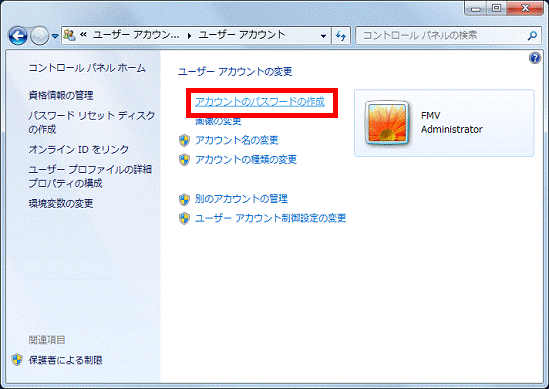
コントロールパネル > ユーザーアカウントと 家族のための安全設定

「アカウントのパスワードの作成」をクリック


これで Administrator が 有効になり、ログインできました。


2013年8月21日水曜日

WindowsXPからWindows7へ移行(手動移行)

手作業で移行する際のコピー元とコピー先の対応

 次に、転送ツールに頼らず、手作業で移行を行う際の手順について解説する。
 手作業で移行を行う際の作業内容を大別すると、「ファイルのコピー」と「アプリケーション・ソフトウェアの再設定」となる。後者は手作業で設定する方法が基本になるが、ソフトウェアによっては設定ファイルをコピーする方法、あるいは設定移行用のツールを利用できる。
 ファイルのコピー操作については、先に触れたようにプロファイル・フォルダの構成が変わっており、コピー先のフォルダを間違えないように注意する必要がある。[マイ ドキュメント][マイ ピクチャ][マイ ミュージック][マイ ビデオ]については、以下の組み合わせでファイルをコピーすればよいだろう。
Windows XPWindows 7
%UserProfile%\My Documents%UserProfile%\Documents
%UserProfile%\My Documents\My Pictures%UserProfile%\Pictures
%UserProfile%\My Documents\My Music%UserProfile%\Music
%UserProfile%\My Documents\My Videos%UserProfile%\Videos
Windows XPとWindows 7のプロファイル・フォルダの位置
 「%UserProfile%\Applicatoin Data」「%UserProfile%\Local Settings」以下のファイル群については、「%UserProfile%\AppData」以下で対応するフォルダを探して、個別にコピーする。

ファイルを新旧のコンピュータ間でコピーする方法

 いずれにしても、手作業で移行作業を行う際には、新旧のコンピュータの間でファイルのコピー、あるいは移動の操作を必要とする。いったん別のメディア、あるいはファイル・サーバを介する方法でもよいが、ファイルの分量が多くなると時間がかかる。
 そのため、どちらか一方のコンピュータで共有設定を行い、ネットワーク経由でファイルを送り込む方法がよいだろう。コピーするファイルの大半はプロファイル・フォルダ以下に存在するので、プロファイル・フォルダを共有するのが確実だ。
 ただし、ほかのユーザーが自由にアクセスできる状態にするとセキュリティ上の問題があるため、自分以外のユーザーに対してはアクセスを許可しないように共有アクセス権を設定する必要がある。Windows Vista/7で共有設定とアクセス権設定を行うには、フォルダのプロパティ画面で[共有]タブに移動して[詳細な共有]をクリックする。設定の要領は、簡易フォルダ共有を行わないときのWindows XP、あるいはWindows Serverと同様だ。
 また、共有名の末尾に「$」を付けて隠し共有にする方法も考えられる。こうすることで、本人以外には共有フォルダの存在が分からなくなるからだ。Windows XP Professionalでは、Windowsエクスプローラのオプション設定で簡易フォルダ共有を無効にすると、デフォルト共有(管理共有)を作成するが、これも同じ考え方といえる。デフォルト共有は管理者権限を持つユーザーしかアクセスできないし、元から隠し共有になっているので、秘匿性という面では比較的優れている。

手作業での移行方法(Internet Explorer)

 続いて、Internet Explorerの設定移行について解説する。対象となるのは「お気に入り」とCookieで、Internet Explorer自体の設定は手作業で行うものとする。
 「お気に入り」は、以下のフォルダにショートカットとサブフォルダの集合体として記録されているので、それをコピーすればよい。
Windows XPWindows 7
%UserProfile%\Favorites%UserProfile%\Favorites
Windows XPとWindows 7のお気に入りのフォルダ位置
 なお、Internet Explorerで「お気に入り」を手作業で並べ替えていた場合の並び順はレジストリに記録されているため、ショートカットをコピーするだけでは再現できない。そのため、並び順まで再現するには、レジストリ・エディタを使って「*.REG」ファイルのエクスポート、あるいはインポートを行う。対象となるキーは以下のとおり(転送ツールで移行すると並び順も再現できるため、この作業は必要ない)。
HKEY_CURRENT_USER\Software\Microsoft\Windows\CurrentVersion\Explorer\MenuOrder\Favorites
 一方、Cookieの保存場所は以下のフォルダだ。
Windows XPWindows 7
%UserProfile%\Cookies%UserProfile%\AppData\Roaming\Microsoft\Windows\Cookies
Windows XPとWindows 7のCookieの保存位置
 ただし、Cookieはファイルをコピーするだけでは正常に機能しないので、Internet Explorerの[ファイル]-[インポートとエクスポート]メニューを選択し、移行元コンピュータでエクスポートを、移行先コンピュータでインポートを行う。
 このほか、Internet Explorerはバージョン6.0からP3Pに対応しているが(「IE 6のプライバシ管理機能―2.より高機能なプライバシ管理を可能にするP3P」参照)、それに合わせてドメイン単位でCookie受け入れの可否を登録できるようになった。この登録情報も、レジストリのエクスポートとインポートによって移行できる。対象となるキーは以下のとおり。
HKEY_CURRENT_USER\Software\Microsoft\Windows\CurrentVersion\Internet Settings\P3P

手作業での移行方法(Outlook Express)

 Windows 7は初期状態で電子メール・クライアントがインストールされていないため、Outlook Expressを利用していたユーザーは、Windows Liveメール、あるいは何かそのほかの電子メール・クライアントをセットアップする必要がある。
 まず、Outlook Expressにおけるメッセージとアドレス帳の保存場所について確認しておこう(メッセージの配置場所は、オプション設定画面で別の場所に変更可能)。
メッセージ%UserProfile%\Local Settings\Application Data\Identities\{ID}\Microsoft\Outlook Express
アドレス帳%UserProfile%\Application Data\Microsoft\Address Book\*.wab
Outlook Expressのメッセージとアドレス帳の保存場所
 メッセージについては、データを移行元のコンピュータから移行先のコンピュータにコピーしてから、移行先のコンピュータでWindows Liveメールを起動してインポートする方法で対処する。このとき、移行作業を行う前に、移行先のコンピュータでWindows Liveメールを実行しないように注意する必要がある。「データのコピー(転送ツールによる転送を含む)」→「Windows Liveメールの初回実行」という順番を厳守しないと、Windows Liveメールがデータのインポートに失敗する可能性があるからだ。
 なお、Outlook Expressでは、メール・アカウント設定をファイルにエクスポートできる。これは、[ツール]-[アカウント]メニューを選択すると表示される[インターネット アカウント]ダイアログで、右側に並んでいるボタンの中から[エクスポート]をクリックして行う。これによって出力したファイル(拡張子は「*.iaf」)を、移行先コンピュータのWindows Liveメールでインポートすればよい。

手作業での移行方法(Office XP/2003)

 Microsoft Officeのうち、Office XPとOffice 2003については、「個人用設定の保存ウィザード」を利用すると、設定情報に加えて、文書テンプレートや電子メールに付加する署名も移行できる。
 この機能は、「スタート」メニューから以下のアイテムを選択すると実行できる。アイテムが存在しない場合には、コンポーネント追加操作を行って対処する。
  • Office 2003:[すべてのプログラム]-[Microsoft Office]-[Microsoft Officeツール]-[個人用設定の保存ウィザード]
  • Office XP:[すべてのプログラム]-[Microsoft Officeツール]-[個人用設定の保存ウィザード]
 「個人用設定の保存ウィザード」は、以下のような流れで移行作業を行う。
  1. 最初の画面で、設定の保存と復元のどちらを行うかを選択する。
  2. 設定の保存を選択すると、次の画面で出力先のファイル名(拡張子は「*.ops」)を指定するよう求めてくる。この操作により、必要な情報を単一のファイルにまとめて出力する。
  3. 移行先のコンピュータで、同じバージョンのMicrosoft Officeをセットアップして、「個人用設定の保存ウィザード」を起動する。
  4. 最初の画面で設定の復元を指示する。
  5. 次の画面で、復元のソースとなる「*.ops」ファイルを指定する。
 これで、Microsoft Officeに関連する設定などをまとめて移行できるが、Outlookについては注意点がいくつかある。
 まず、移行元のコンピュータで、POP/IMAPサーバなどに接続する際のパスワードを記憶させていた場合、それは移行対象にならない。そこで、移行先のコンピュータで最初にサーバに接続する際に、パスワードを指定し直す必要がある。その際にパスワードを記憶させておけば、次からは自動的に接続できる。
 また、Windows Vista/7では既述のようにプロファイル・フォルダの構成が変わっている。ところが、「個人用設定の保存ウィザード」ではデータ・ファイル(*.pst)の配置場所を絶対パスで記録しているため、そのままではデータ・ファイルにアクセスできない。Windows 2000/XPでOutlookを使用する場合の既定の配置場所は、「%UserProfile%\Local Settings\Application Data\Microsoft\Outlook」となっているためだ。
 そのため、Outlookのデータ・ファイルについては、移行完了後に手作業で修正する作業が必要になる。Outlookを実行した状態で設定を直そうとすると、エラーが発生して面倒なことになるため、コントロール・パネルをアイコン表示にして[メール]を実行する方法がよいだろう。
  1. [メール]をダブルクリックすると表示される[メール設定]ダイアログで、[データ ファイル]ボタンをクリックする。続いて表示するダイアログで、データ・ファイルの追加や削除が可能になる。
  2. まず、既定のメッセージ配信場所となるデータ・ファイルを用意する。[追加]ボタンをクリックして新規作成してもよいし、移行元で使用していた既定のデータ・ファイルを[フォルダを開く]ボタンをクリックして開いてもよい。そのほかのデータ・ファイルについても、必要ならば、同じ手順を繰り返して一覧に追加する。
  3. 次に、一覧で既定の配信先にしたいデータ・ファイルを選択して、[既定に設定]ボタンをクリックする。これで、既定のメッセージ配信場所が確定する。
 なお、既定のメッセージ配信場所となるデータ・ファイルを新規作成した場合、予定表、連絡先、仕事などの情報が欠落している。そこで、古いデータ・ファイルを開いて、必要な情報をドラッグ&ドロップ操作によって移行する作業も必要になる。


Office XP/2003の「個人用設定の保存ウィザード」
Office XP/2003では、設定情報やユーザー自作のテンプレート、メールの署名などを一括して保存・復元するウィザードが利用できる。保存した情報は、「*.ops」という拡張子を持つ単一のファイルにまとめられる。
  (1)情報は単一のファイルにまとめて保存しておき、それを移行先のコンピュータで同じウィザードを使って反映させる。ここでファイル名を指定する。

手作業での移行方法(Office 2007)

 Office 2007を使用している場合、Outlookの仕訳ルール、差出人セーフリスト、宛先セーフリスト、受信拒否リストについては設定画面からエクスポートとインポートが可能だが、それ以外は手作業で設定しなければならない。Outlookのデータ・ファイルについても、ファイルを手作業でコピーした後で、データ・ファイルを開く指定や既定のデータ・ファイルの指定を手作業で行う必要がある。
 なお、以下に示した項目については、ファイルのコピーによる移行が可能だ。これらの内容はOffice XP/2003でも共通である。
Windows XPWindows 7
Microsoft Officeのテンプレート%UserProfile%\Application Data\Microsoft\Templates%UserProfile%\AppData\Roaming\Microsoft\Templates
Microsoft Outlookの署名%UserProfile%\Application Data\Microsoft\Signatures%UserProfile%\AppData\Roaming\Microsoft\Signatures
Microsoft Excelのツール・バー設定%UserProfile%\Application Data\Microsoft\Excel\*.xlb%UserProfile%\AppData\Roaming\Microsoft\Excel\*.xlb
Microsoft Excelのスタートアップ・ファイル%UserProfile%\Application Data\Microsoft\Excel\XLSTART%UserProfile%\AppData\Roaming\Microsoft\Excel\XLSTART
Microsoft Wordのスタートアップ・ファイル%UserProfile%\Application Data\Microsoft\Word\Startup%UserProfile%\AppData\Roaming\Microsoft\Word\STARTUP
スペルチェック機能の辞書%UserProfile%\Application Data\Microsoft\Proof\custom.dic%UserProfile%\AppData\Roaming\Microsoft\UProof\custom.dic
Office 2007のデータ・ファイルの保存位置

手作業での移行方法(そのほかのソフトウェア)

 一般的な傾向として、セットアップ作業が不要で、実行形式ファイルをそのまま実行するタイプのアプリケーション・ソフトウェアは、プログラム本体(*.EXE)と同じフォルダにデータや設定ファイルを置く場合が多いようだ。こうしたアプリケーション・ソフトウェアでは、フォルダごとコピーするだけで、プログラム/設定/データが一気に移行できる。ただし、設定情報をレジストリに記録するアプリケーション・ソフトウェアでは、手作業で設定をやり直すか、レジストリのエクスポート/インポートを行う必要がある。
 設定情報をファイルの形で持っていて、インポートやエクスポートが可能になっているアプリケーション・ソフトウェアであれば、それを利用するのが便利だ。例えばATOKの場合、ATOK自体やキー操作に関する設定情報のファイルを作成するようになっているので、それをコピーして開くことで設定移行が可能になる。既定では、これらのファイルやユーザー辞書は以下のフォルダに配置する。
Windows XPWindows 7
%UserProfile%\Application Data\Justsystem\Atok*%UserProfile%\AppData\Roaming\Justsystem\Atok*
ATOKのユーザー辞書の位置
 MS-IMEの場合、設定項目はATOKほど多くないので、手作業で再設定しても対処できるだろう。ユーザー辞書については、IMEのバージョンが変わっているためにコピーでは対応できず、移行先のコンピュータでユーザー辞書のインポートを行う必要がある。既定のファイル配置場所は以下のとおりだ。
Windows XPWindows 7
%UserProfile%\Application Data\Microsoft\IMEJP*%UserProfile%\AppData\Roaming\Microsoft\IMJP10
IMEのユーザー辞書の位置
 RSSリーダーの中には、登録しているRSSフィードに関する情報をOPMLファイルなどの形式でエクスポートできるものがある。その場合、移行元のコンピュータでエクスポートしたOPMLファイルを移行先のコンピュータでインポートするだけで、RSSフィードの登録情報を復元できる。ただし、未読・既読の情報までは移行できない。


ATOKシリーズの環境設定画面
ATOKは、設定情報やキーカスタマイズの情報を独立したファイルで保持しているため、そのファイルをコピーすれば設定を移行できる。


RSSリーダー「Headline-Reader」のエクスポート操作
RSSリーダーの中には、登録したフィードの情報をOPMLファイル経由でエクスポート/インポートできるものがある。こうした機能があれば、大量のフィード元を登録していても再登録の手間が掛からない。

手作業での移行方法(ダイヤルアップ/VPN接続設定)

 ブロードバンド接続が一般化している昨今だが、携帯電話やPHSを利用してダイヤルアップ接続を行う場面があるほか、VPN(Virtual Private Network)を用いてリモートアクセスしている場合にも、接続設定の登録が必要になる。これらの登録情報は、以下のファイルに保存してあり、ファイルをコピーするだけで移行できる。

Windows XP
%SystemDrive%\Documents and Settings\All Users\Application Data\Microsoft\Network\Connections\Pbk\rasphone.pbk

Windows 7
%UserProfile%\AppData\Roaming\Microsoft\Network\Connections\Pbk\rasphone.pbk

ダイヤルアップ/VPNの接続設定の保存位置
 なお、発信時に使用するユーザーIDやパスワードの情報を記憶させていた場合、それらは移行できないため、初回接続時に指定し直す必要がある。そのため、移行先のWindows 7で最初に接続操作を行う前に、プロパティ画面の[オプション]タブにある[名前、パスワード、証明書などの入力を求める]チェックボックスをオンにする必要がある。いったん接続操作を行って記憶させれば、このチェックボックスはオフに戻せる。


2013年8月20日火曜日

WindowsXPからWindows7へ移行(データ転送ツール利用)

Windows転送ツールの概要

 Windows Vistaに引き続き、Windows 7でも「Windows転送ツール」(以下「転送ツール」)が用意されている。これは、上書きアップグレードを行えない、あるいは行わない場面で使用する移行支援ツールで、ウィザード形式で設定を行う。転送元と転送先のそれぞれのコンピュータ上で転送ツールを実行し、ネットワーク経由で直接転送するか、外部ハードディスクやUSBメモリを仲介して転送を行う。
 転送ツールによって移行できる項目には、以下のものがある。
  • Windows OSの設定
  • インターネット接続に関連する設定
  • Internet Explorerのお気に入りと各種設定
  • アプリケーション・ソフトウェアの設定と文書ファイルなどのデータ
 ただし、Windows XPとWindows 7の間で互換性がない設定項目、例えば画面配色の設定については無視される。また、転送ツールで移行できるのはファイルと設定情報だけで、アプリケーション・ソフトウェア自体やフォント、デバイス・ドライバといったものは対象になっていない。そのため、これらは手作業でセットアップし直す必要がある。
 Windows 7では、転送ツールはあらかじめインストールされており、[スタート]メニューの[すべてのプログラム]-[アクセサリ]-[システム ツール]-[Windows転送ツール]を選択すると起動できる。一方、移行元では、Windows 7のインストールDVD-ROMにある転送ツールをインストールする必要がある。ファイルは「\support\migwiz\migsetup.exe」だ。DVD-ROMから直接実行してもよいが、起動に時間がかかるため、フォルダごとハードディスクにコピーしてから実行することを勧める。


転送ツールの起動画面
Windows転送ツールは、Windows 7のインストール用DVDの「\support\migwiz」フォルダに置かれている。このフォルダの「migsetup.exe」をダブルクリックするだけで実行できる。

 転送の方法としては、ネットワーク経由の直接転送、USBメモリなどの外付けストレージ(共有フォルダ経由を含む)、USBケーブルによる直結の3種類が利用できる。このうちUSBケーブルによる直結は専用のケーブルが必要になるため(Windows Vistaの転送ツール用のものと同じ転送ケーブルが利用できる)、ネットワーク経由の方が現実的だろう。
 外付けストレージを使用する場合、USBメモリでは容量や速度が不足する可能性がある。ネットワークが使えず、転送するファイルの分量が少ない場合は、USBメモリも選択肢となるだろう。しかし現実的には、外付けハードディスクかファイル・サーバを使用することになる。
 念のため、移行元のコンピュータで使用しているアプリケーション・ソフトウェアとデータの所在を確認しておく方がよい。アプリケーション・ソフトウェアについては、事前に一覧を作成しておき、データについてはファイルが散在している可能性があるので移行前に整理しておくとよい。
 転送ツールを利用するメリットは、先に取り上げたプロファイル・フォルダの構成変更を考慮してくれる点にある。実際にMicrosoft Office 2003をセットアップしたコンピュータを移行元にして試したところ、Microsoft Outlookのデータ・ファイルについて、Windows 7で変更されたプロファイル・パスに合わせて適切な場所にファイルが再配置され、かつOutlookの設定にもそれが反映されていた。

転送ツールによる移行作業の実際(外付けストレージ経由)

 外付けストレージを使用する場合、移行元のコンピュータで転送ツールを実行して、転送する情報を指定した後、ファイルの保存場所とファイル名を指定する。このファイルは「*.MIG」という拡張子を持ち、この中に転送対象になるファイルと設定情報がすべて格納される。移行先のコンピュータで実行する転送ツールでは、転送元として「*.MIG」ファイルを指定する。作業手順の概略は以下のようになる。
 1. 移行元のコンピュータで転送ツールを実行する。
 2. 転送方法として[外付けハードディスクまたはUSBドライブ]を選択する。
 3. 次の画面で、[これは今までのコンピュータです]をクリックする。この操作に続いて、転送ツールがコンピュータの内容をスキャンする。
 4. 次の画面で、移行元コンピュータに存在するユーザーの一覧を表示する。ユーザーごとにチェックボックスのオン/オフを変更して転送するかどうかを指定できるほか、[カスタマイズ]をクリックして、ユーザーごとに転送対象の項目が指定できる。


転送ツールが表示する転送対象の選択画面
存在を確認したユーザー・アカウントごとにチェックボックスがあり、オン/オフによって転送するかどうかを指定する。
  (1)このチェックボックスをオンにしたユーザーについて、プロファイル・フォルダ以下のファイル群と設定を転送する。
  (2)[カスタマイズ]をクリックすると、さらに細かく転送対象を指定できる。→[A]へ

[A]

[カスタマイズ]ボタンをクリックすると表示する画面
プロファイル・フォルダ以下のファイル群について、転送するかどうかを個別に指定できる。
 (1)左側のツリー画面は、プロファイル・フォルダのツリーと同じ内容になる。
 (2)チェックをオンにしたフォルダ、あるいはファイルだけが転送対象になる。

 5. 外付けストレージ経由で転送する場合、次の画面でパスワードを指定する。
 6. 次の画面で、転送用ファイルの保存場所とファイル名を指定する。[保存]ボタンをクリックすると、ファイルへの出力作業を開始する。
 7. ここから先は移行先コンピュータでの作業になる。転送ツールを実行して、2つ目の画面で転送方法として[外付けハード ディスクまたはUSBフラッシュ ドライブ]を選択する。
 8. 次の画面で、[これは新しいコンピュータです]をクリックして続行する。
 9. 次の画面で「今までの設定を保存済みですか?」と聞かれるので、[はい]ボタンをクリックする。
 10. 次の画面で、「6」で指定しておいたものと同じファイルを開くよう指示する。
 11. 次の画面で、「5」で指定しておいたものと同じパスワードを入力する。
 12. 次の画面で、移行元コンピュータに存在するユーザーの一覧を表示する。ユーザーごとにチェックボックスのオン/オフを変更して転送するかどうかを指定できるほか、[カスタマイズ]ボタンをクリックして、ユーザーごとに転送対象項目が指定できる。
 13. [転送]ボタンをクリックすると、転送作業を開始する。
 14. 転送完了後に表示する画面で[転送された内容の確認]をクリックすると、転送の対象になった項目と個別のファイルの一覧を確認できる。また、[新しいコンピュータにインストールするプログラムの一覧]をクリックすると、移行元コンピュータで使用していて設定・データの転送対象になっており、かつ移行先コンピュータにセットアップされていないアプリケーション・ソフトウェアの一覧を確認できる。


転送完了後に表示するレポート画面
移行先となるWindows 7で、転送ツールがファイルと設定の転送を終えた後に最終画面を表示する。そこで[新しいコンピュータにインストールするプログラムの一覧]をクリックすると、この画面が表示される。
  (1)上側に表示するのは、移行元のコンピュータで使用していたアプリケーション・ソフトウェアのうち、Windows 7に対応する製品がないもの。WindowsムービーメーカーやOutlook Express後継のWindows Liveメールは、Webサイトからダウンロードしてセットアップする必要がある。
  (2)下側に表示するのは、移行元のコンピュータで使用していたアプリケーション・ソフトウェアのうち、セットアップ作業を行えば利用可能になるもの。ここではOffice 2003 Standardが表示されているので、これをセットアップすればよい。ファイルと設定については転送済みなので、セットアップ後、直ちに利用できる。

転送ツールによる移行作業の実際(ネットワーク経由)

 ネットワーク経由で転送する方法ではいちいちファイルは作成せずに、ファイルや設定情報を直接、移行元のコンピュータから移行先のコンピュータに送信する。このときの操作手順は、移行先のコンピュータと移行元のコンピュータを行ったり来たりすることになるため、少々複雑だ。以下に作業手順を示す。
  1. 移行先のコンピュータで転送ツールを実行する。
  2. 転送の方法として[ネットワーク]を選択する。
  3. 次の画面で[これは新しいコンピュータです]を選択する。
  4. 次の画面で、移行元のコンピュータに転送ツールをインストールしてあるかどうかを聞かれる。ここでは[今までのコンピュータにインストール済みです]をクリックして続行する。
  5. 次の画面を表示したところで移行先のコンピュータにおける作業はいったん中断して、移行元のコンピュータに移る。
  6. 移行元のコンピュータで、転送ツールを実行する。こちらも、転送の方法には[ネットワーク]を選択する。移行先と異なるのは、その次の画面で[これは今までのコンピュータです]以外の選択肢が存在しないことだ。
  7. 次の画面で、[Windows転送ツール キー]を画面に表示するので、それを覚えるかメモする。ここで、移行元のコンピュータにおける作業は中断して、移行先のコンピュータに戻る。
  8. 移行先のコンピュータで動作している転送ツールに戻り、[次へ]ボタンをクリックする。次の画面で、先に移行元のコンピュータで提示された[Windows転送ツール キー]を入力して、[次へ]ボタンをクリックする。
  9. これにより、移行元のコンピュータと移行先のコンピュータの間で、ネットワーク経由の接続が確立される。続いて互換性の確認やファイル・設定の走査を実施する。
  10. 走査が完了すると、転送対象を指定する画面になる。ユーザーごとにチェックボックスのオン/オフを指定できるほか、[カスタマイズ]ボタンをクリックして個別の項目ごとに転送の有無を設定することもできる。
  11. [転送]ボタンをクリックすると、転送作業を開始する。完了後にレポートを表示するのは、ファイルを作成して転送したときと同じだ。


ネットワーク経由で転送する場合はキーの指定が必要

ネットワーク経由の移行では、移行元のコンピュータと移行先のコンピュータで同時に並行して転送ツールを実行する。そして、移行元のコンピュータで提示するキー(上画面)を移行先のコンピュータで指定することで(下画面)、両方の接続を確立する。転送対象を指定する際の要領は、外付けストレージを使用する場合と同じだ。
  (1)ここに表示されているキーは、移行元のコンピュータで実行する転送ツールが自動的に決めて提示してくる。
  (2)それをメモしておいて、移行先のコンピュータで実行する転送ツールに入力すると、両方のコンピュータの間で接続を確立する。コンピュータ名やIPアドレスの指定は必要ない。